Formato
PDF de una página con código QR y código de reserva alfanumérico. El archivo no debe editarse, recortarse ni convertirse a imagen.
Manual del viajero — Sección 07
Procedimiento para adquirir un boleto en línea, recibir el código QR y validarlo en el terminal antes del embarque. Ejecute los pasos en el orden indicado.
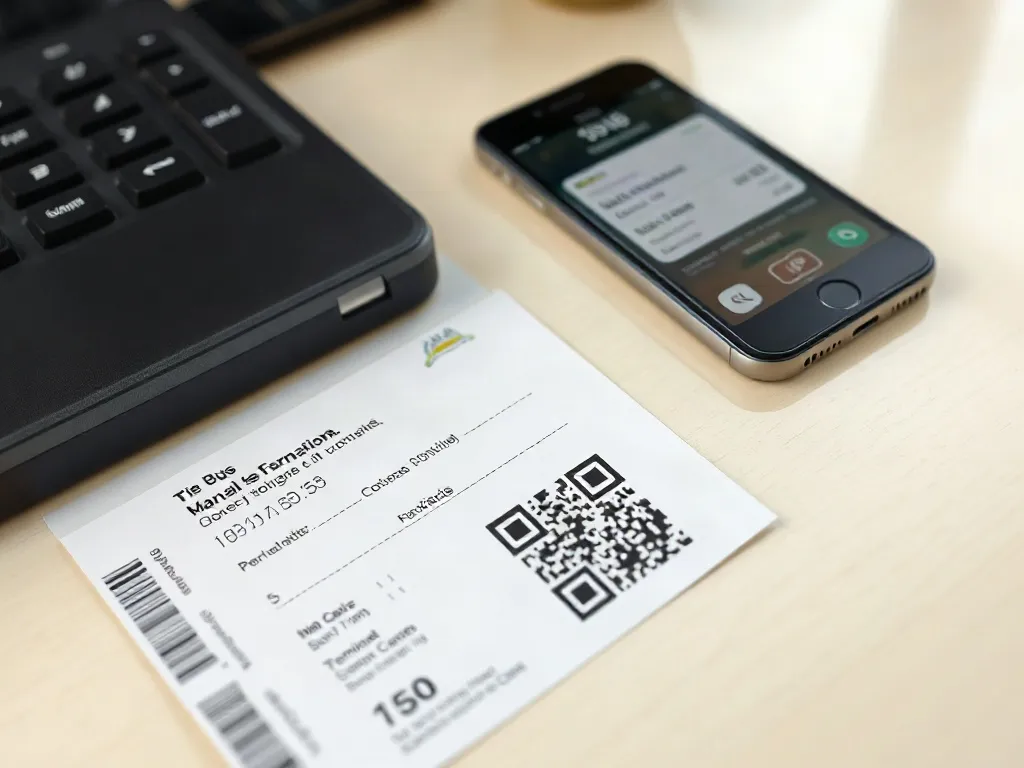
Antes de empezar
La compra en línea de Pullman Bus se completa en un solo formulario, pero exige datos exactos. Tenga listo el documento de identidad del pasajero (RUT o pasaporte), una tarjeta habilitada para pagos internacionales o nacional, y una dirección de correo a la que pueda acceder desde el teléfono. Un error en el nombre o en el número de documento obliga a corregir el pasaje en el mesón antes del embarque.
Antes de pagar, confirme que el destino figure entre las rutas interurbanas disponibles y que la fecha coincida con el horario publicado para esa salida. Los servicios nocturnos y los de mayor duración suelen agotar los asientos Salón Cama primero.
45
Minutos mínimos antes de la salida
1
Código QR por pasajero y por viaje
24/7
Compra en línea disponible
Procedimiento A
Ingrese al sitio oficial y complete el buscador. Verifique que el destino aparezca en la lista desplegable; si no está, ese servicio no opera ese día.
Compare Semi Cama, Salón Cama y Premium en la guía de tipos de asiento. El precio y el espacio disponible cambian según la categoría.
Escriba nombre completo, documento y fecha de nacimiento tal como figuran en la cédula. No use abreviaturas ni segundos nombres incompletos.
Seleccione el medio de pago y espere la pantalla de confirmación. La reserva solo queda firme cuando el sistema entrega el código de compra.
Guarde el PDF en el teléfono y active la sincronización sin conexión. Un pasaje que solo existe en la bandeja de entrada puede quedar inaccesible si falla la red en el terminal.
Procedimiento B
La validación confirma que el pasajero abordó el servicio correcto. Se realiza en el mesón de la empresa o en el lector del andén, y en ambos casos requiere el código QR y el documento de identidad físico.
El lector necesita el código del PDF o de la aplicación. Las capturas de pantalla pierden resolución y suelen ser rechazadas.
Para servicios nocturnos o de más de seis horas, amplíe el margen a 60 minutos. El cierre de puertas es previo a la hora de salida.
El auxiliar coteja el nombre del pasaje con la cédula. Si viaja con equipaje en bodega, solicite la etiqueta en el mismo mesón; revise las políticas y límites de equipaje.
Verifique el asiento asignado antes de subir. Mantenga el pasaje validado durante todo el trayecto: puede ser solicitado en controles intermedios.
Reglas del documento
PDF de una página con código QR y código de reserva alfanumérico. El archivo no debe editarse, recortarse ni convertirse a imagen.
Nombre del pasajero, documento, origen, destino, fecha, hora de salida, número de asiento y categoría del servicio contratado.
Válido únicamente para la fecha, hora y servicio indicados. No es transferible: el pasaje a nombre de otra persona no permite el embarque.
Pagos
Opción 01
Cargo inmediato a través de la pasarela bancaria. Requiere clave de compra vigente.
Opción 02
Admite cuotas según el banco emisor. Verifique el cupo disponible antes de confirmar.
Opción 03
La reserva se mantiene retenida hasta que el sistema confirme el abono. No cierre la sesión durante el proceso.
Opción 04
Disponible en las cajas de los terminales San Borja y Terminal Sur, sujeta al horario de atención.
No comparta el código QR ni el código de reserva en redes sociales o mensajería: cualquier persona que lo copie puede usar el pasaje antes que usted. No modifique el PDF ni cambie el nombre del archivo. No compre pasajes en sitios distintos al canal oficial: los boletos emitidos por terceros no se validan en el mesón. Si llega después del cierre de puertas, el pasaje pierde vigencia y no admite devolución.
Diagnóstico